Pendahuluan
Di dalam sebuah organisasi yang memanfaatkan Local Area Network (LAN) sebagai interkoneksi antar pegawai, keberadaan NAS menjadi sangat penting karena mampu mempermudah manajemen data, meningkatkan efisiensi kerja, serta menjaga ketersediaan dan keamanan data.
Sebagai contoh, bagi seorang teknisi instrumen, NAS sangat membantu dalam aktivitas sehari-hari. Datasheet peralatan instrumentasi dapat diakses dengan cepat melalui jaringan LAN tanpa harus mencari file di banyak komputer. Selain itu, data seperti:
-
report pekerjaan maintenance,
-
laporan hasil kalibrasi,
-
backup image komputer DCS dan PLC,
dapat disimpan secara terpusat dan diakses kapan saja. Dengan adanya NAS, karyawan akan terbiasa membuka dokumen teknis dari satu sumber yang sama, sehingga pekerjaan maintenance menjadi lebih cepat, rapi, dan terkontrol.
NAS Komersial dan Permasalahan Biaya
Saat ini NAS sudah banyak dijual di pasaran. Namun, harga NAS komersial relatif cukup mahal jika dibandingkan dengan spesifikasi yang ditawarkan.
Sebagai gambaran:
-
NAS dengan prosesor setara Intel N100, RAM 4 GB, dan 4 bay harddisk dibanderol sekitar 4 jutaan rupiah.
-
NAS dengan spesifikasi setara Intel Core i3, RAM 4 GB, dan 4 bay harddisk bisa mencapai harga ±10 juta rupiah.
Semakin tinggi spesifikasi NAS, maka harganya juga semakin mahal. Untungnya, kita masih memiliki alternatif yang jauh lebih ekonomis, yaitu membangun NAS server sendiri menggunakan PC bekas.
Keuntungan Membuat NAS Sendiri
Beberapa keuntungan membuat NAS sendiri dibanding membeli NAS jadi, antara lain:
-
Biaya lebih murahPC bekas dengan spesifikasi cukup masih banyak tersedia dengan harga terjangkau.
-
Spesifikasi fleksibelRAM, prosesor, dan kapasitas storage bisa disesuaikan dengan kebutuhan.
-
Mudah di-upgradePenambahan harddisk, RAM, atau kartu ekspansi dapat dilakukan kapan saja.
-
Cocok untuk kebutuhan industri dan teknisSangat ideal untuk penyimpanan data teknis seperti datasheet, log maintenance, backup PLC/DCS, dan dokumen engineering lainnya.
Sistem Operasi NAS: TrueNAS Core
Untuk sistem operasi NAS, salah satu pilihan terbaik dan gratis adalah TrueNAS Core.
TrueNAS Core berbasis FreeBSD dan terkenal stabil, aman, serta memiliki fitur lengkap seperti:
-
File sharing (SMB, NFS, FTP)
-
RAID (Mirror, RAIDZ)
-
Web-based management
-
User & permission management
-
Snapshot dan backup data
Persiapan Membangun NAS Server
1. Komponen yang Dibutuhkan
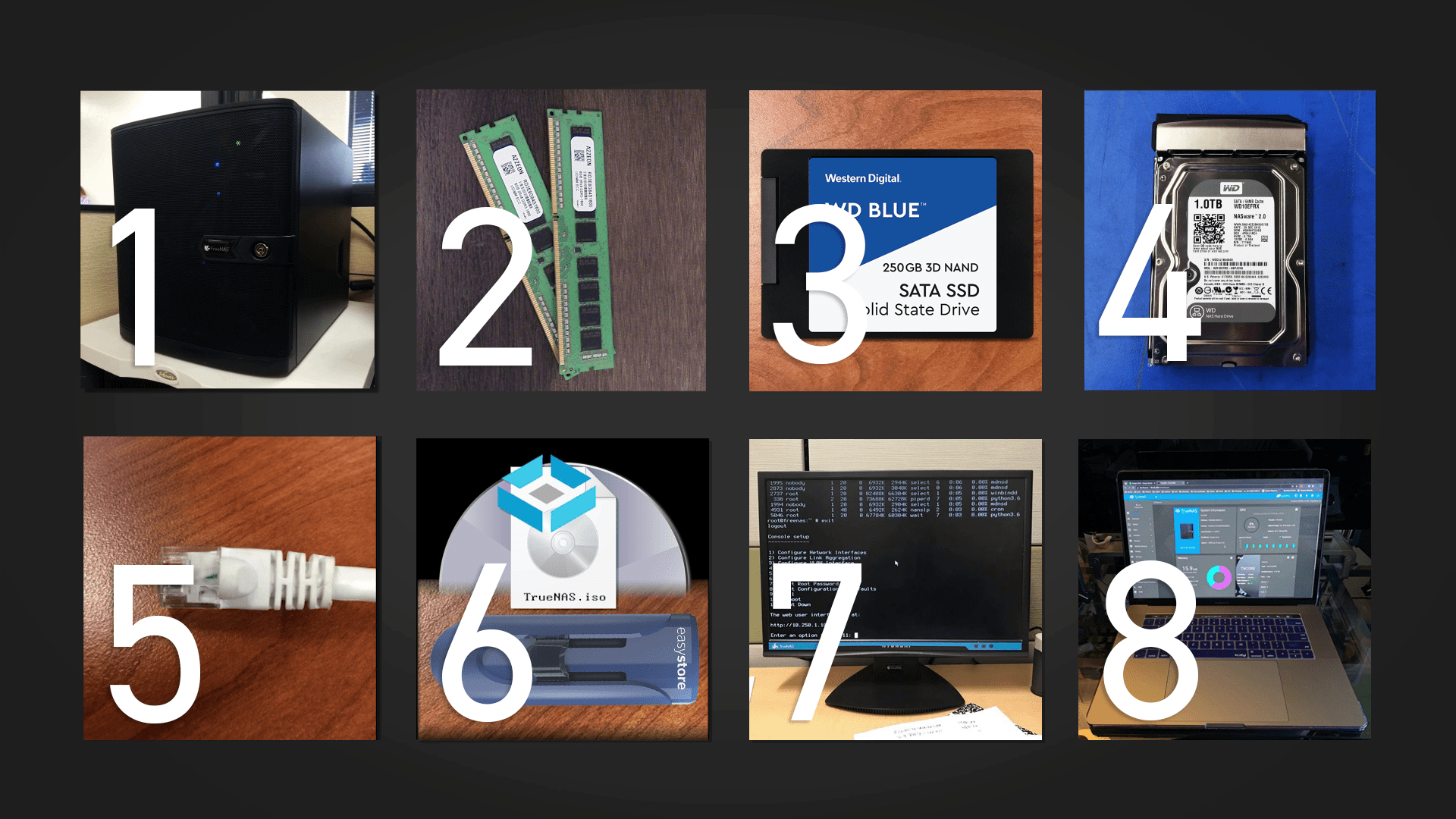
Berikut komponen yang perlu disiapkan:
-
Komputer bekas
-
64bit System
Minimal RAM 8 GB
Masih berfungsi dengan baik
-
Memiliki Network Card (LAN)
-
Dilengkapi monitor dan keyboard untuk proses instalasi awal
-
-
Harddisk sistem
-
Kapasitas kecil sudah cukup
-
Disarankan HDD atau SSD dengan kapasitas kecil. Contoh: 40 GB. Sistem operasi TrueNas hanya perlu minimal 16 GB saja.
-
Harddisk ini digunakan khusus untuk instalasi sistem operasi TrueNAS dan nantinya tidak bisa dijadikan tempat penyimpanan data.
-
-
Harddisk data
-
Minimal 1 buah dengan kapasitas yang besar seperti 1 TB atau lebih.
Lebih baik lagi jika ada 2 Harddisk dengan kapasitas besar dan sama.
-
Akan dikonfigurasi RAID 1 (Mirroring) agar data tetap aman jika salah satu harddisk rusak
-
-
Harddisk bay / PCIe to SATA
-
Digunakan jika port SATA di motherboard sudah habis dan ingin menambah harddisk
-
-
Flashdisk minimal 2 GB
-
Digunakan sebagai bootable media saat proses instalasi TrueNAS
-
-
File ISO TrueNAS Core
-
Dapat diunduh dari website resmi TrueNAS
-
-
Aplikasi Rufus
-
Digunakan untuk membuat bootable USB installer
-
Langkah Pengerjaan
1. Download TrueNAS Core

2. Download Aplikasi Rufus
-
Standard (perlu instalasi)
-
Portable (langsung jalan)
Keduanya bisa digunakan tanpa perbedaan fungsi.

(Gambar: Pilihan download Rufus)
3. Membuat Bootable USB TrueNAS
-
Masukkan flashdisk ke laptop atau PC
-
Jalankan aplikasi Rufus
-
Pada bagian Device, pastikan flashdisk yang digunakan sudah benar
-
Pada Boot Selection, pilih file ISO TrueNAS Core
-
Klik START
-
Akan muncul peringatan, klik OK
-
Tunggu hingga proses selesai

4. Menjalankan Instalasi di Komputer Target
-
Cabut flashdisk dari laptop
-
Masukkan flashdisk ke komputer yang akan dijadikan NAS
-
Nyalakan komputer dan masuk ke BIOS
-
Atur Boot Priority ke USB Drive
-
Simpan pengaturan dan restart
Selanjutnya, proses instalasi TrueNAS Core akan dimulai.
5. Proses Instalasi TrueNAS Core
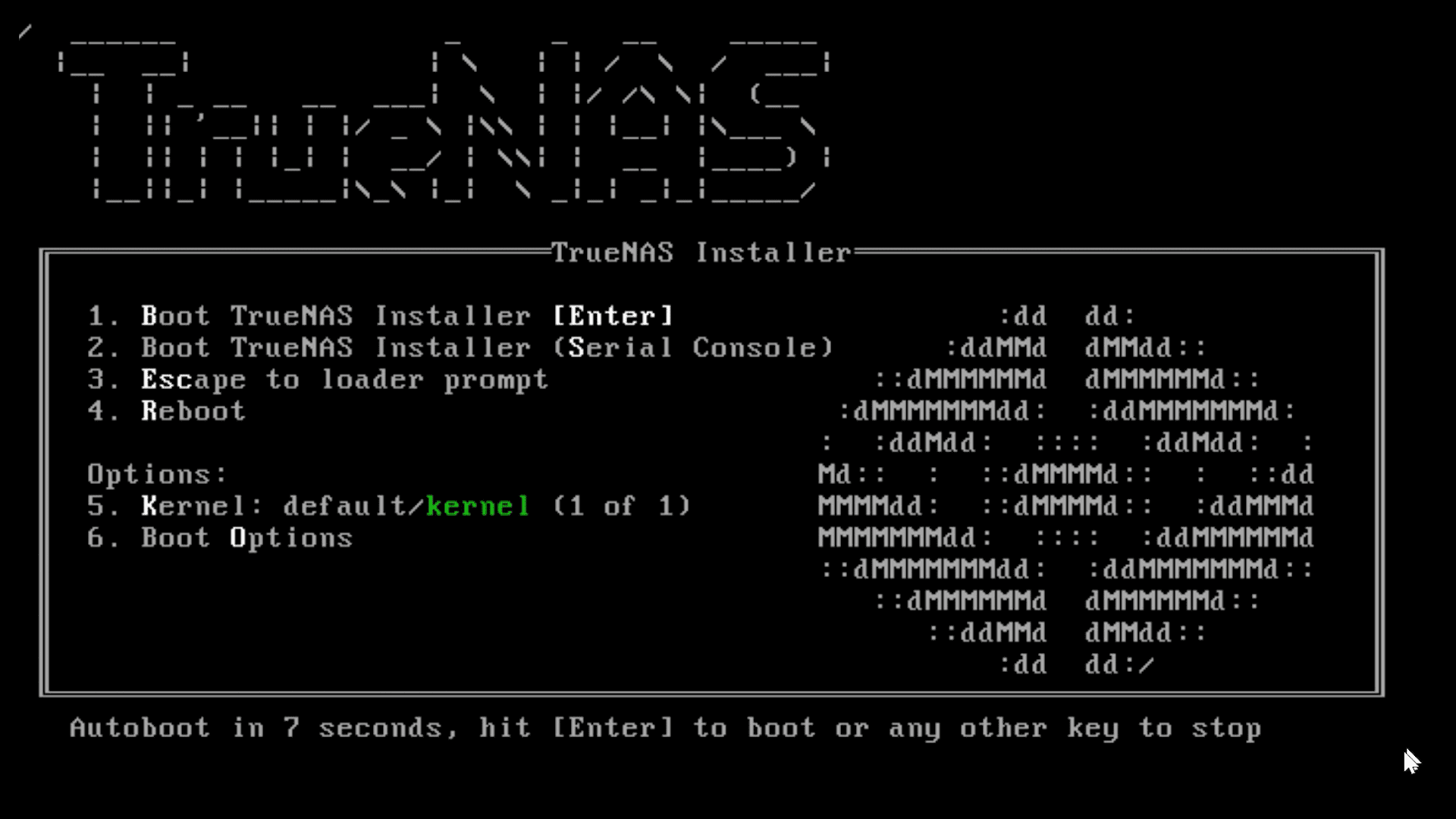
- Halaman depan TrueNAS. Pilih ENTER.
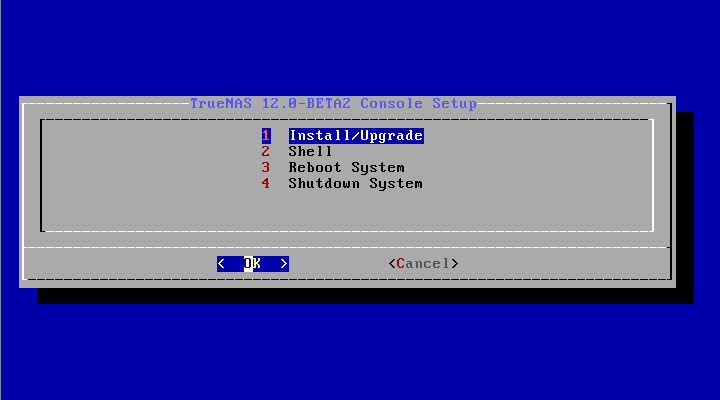
- Pilih Install/Upgrade
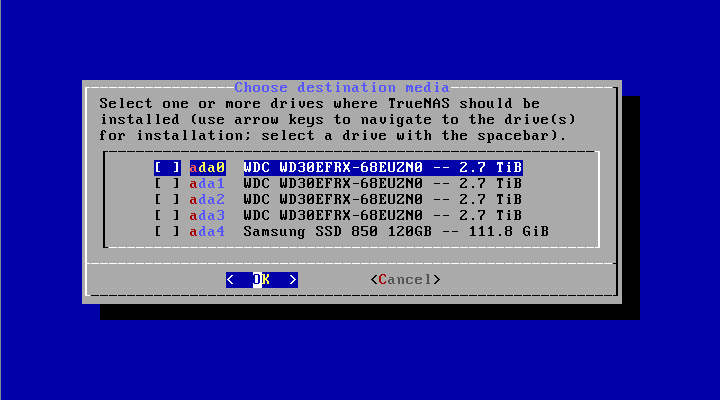
- Pilih Harddisk Sistem atau Harddisk yang akan dijadikan lokasi instalasi True NAS. (Bukan Harddisk Data)
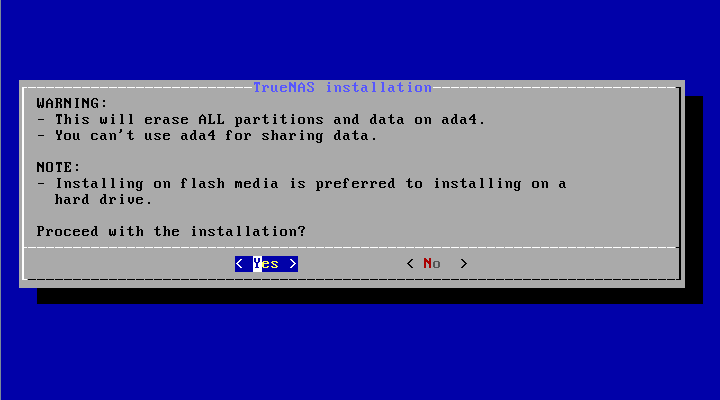
- Peringatan bahwa data di Harddisk akan dihapus total. Pilih Yes
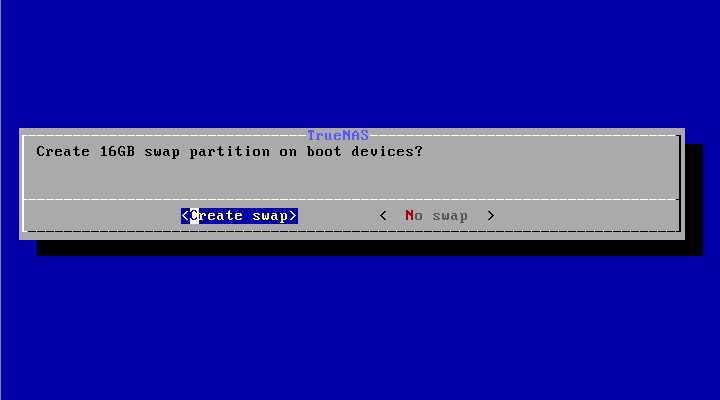
- Buat SWAP Memory untuk menunjang kinerja NAS.
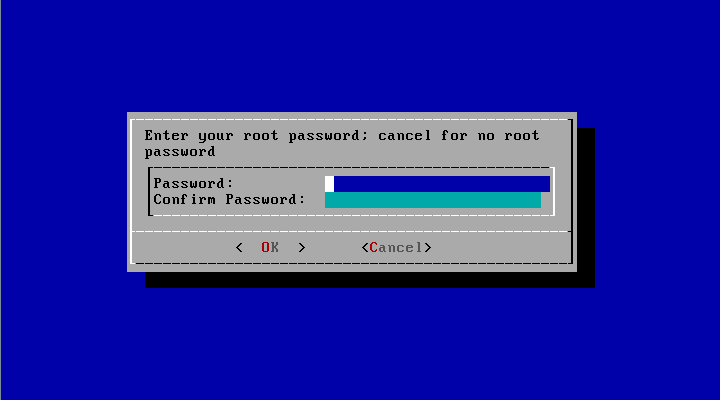
- Buat Password untuk login via web. Default user adalah root. Pilih password yang terdiri dari banyak karakter baik simbol, angka dan huruf agar NAS kita tidak mudah dibobol hacker.
Selanjutnya, tunggu hingga proses instalasi selesai dan lanjutkan ke proses konfigurasi NAS Server
6. Konfigurasi IP Address dan Akses TrueNAS UI.
- Setelah melakukan instalasi trueNAS, selanjutnya lepaskan USB Drive installer tadi dan mulailah boot komputer seperti biasa. Akan muncul menu trueNAS Console.
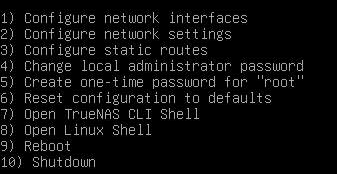
- Pilih Configure Network Interfaces. Selanjutnya konfigurasi IP Address NAS sesuai dengan ketentuannya. Sebaiknya memakai IP Static agar IP Address NAS Server tidak berubah-ubah.
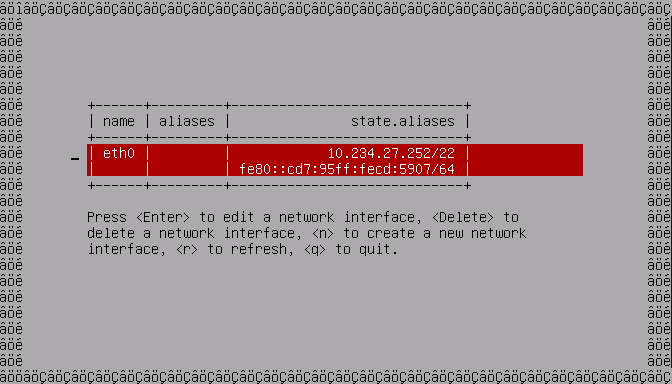
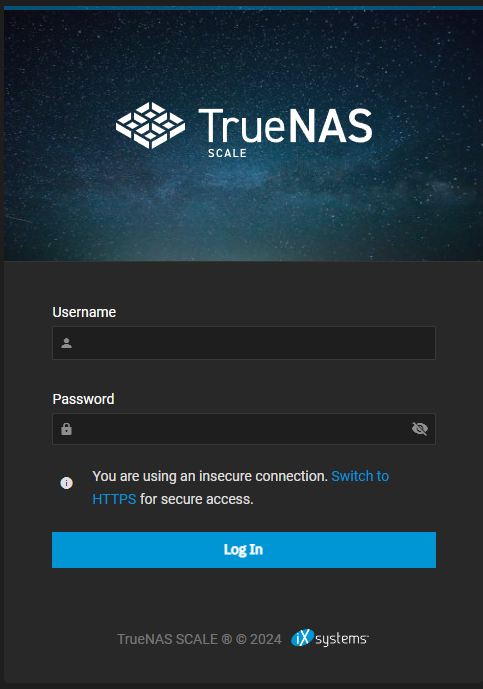
- Hubungkan NAS Server ke Jaringan komputer, gunakan laptop dan bukalah browser. Ketikan IP Nas Server tadi dan loginlah menggunakan user: root dan password sesuai yang sudah disetting sebelumnya. Jika lupa password, kita bisa mereset password melalui TrueNas Console sebelumnya dengan memilih menu no 4: Change Local Administrator Password.
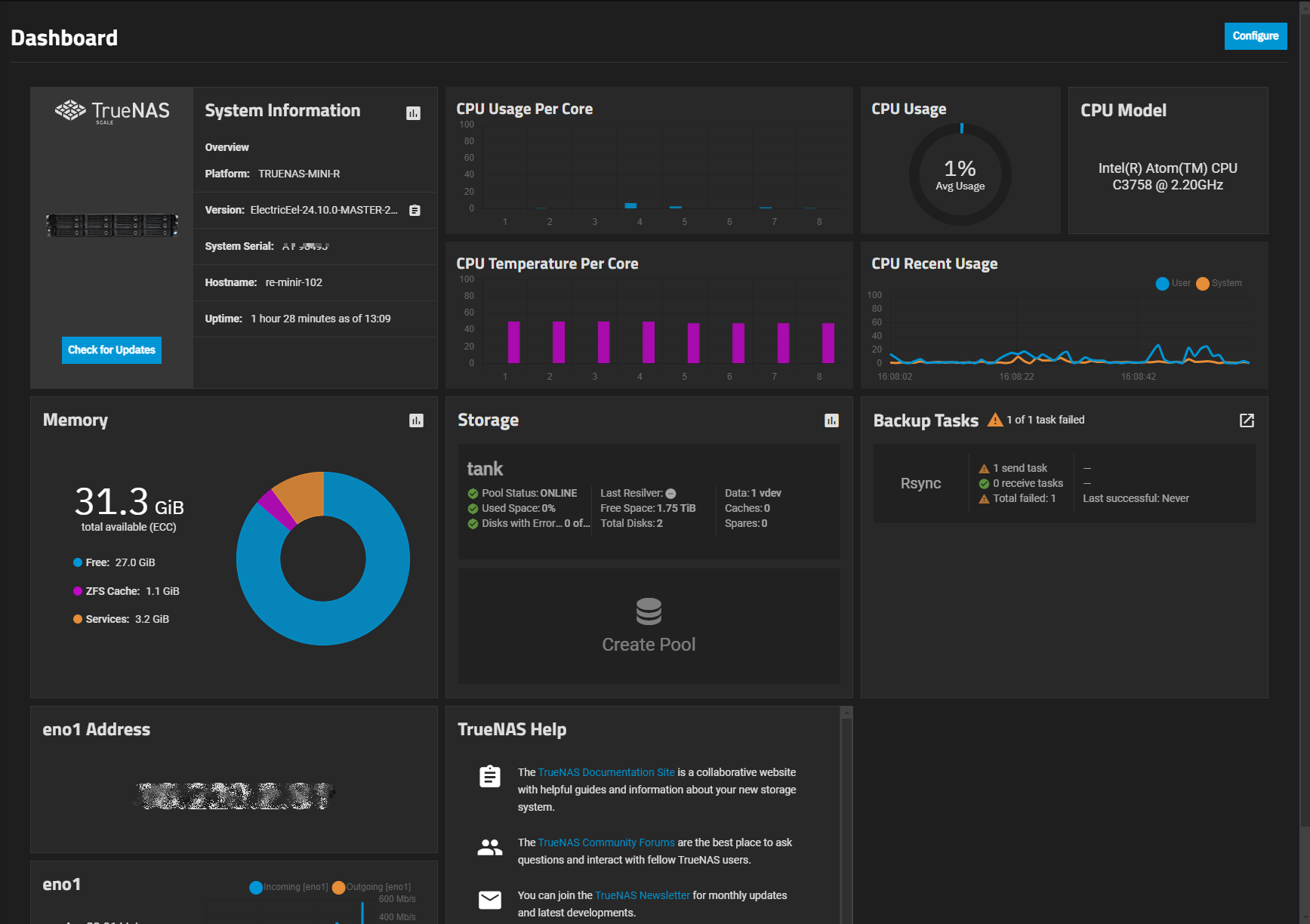
- NAS Server siap di konfigurasi lebih lanjut dan siap digunakan.
Penutup
Dengan memanfaatkan PC bekas dan sistem operasi TrueNAS Core, kita dapat membangun NAS server sendiri dengan biaya yang jauh lebih murah dibandingkan membeli NAS komersial. Solusi ini sangat cocok diterapkan di lingkungan kerja teknis seperti instrumentasi, maintenance, dan engineering, di mana kebutuhan akan data terpusat dan mudah diakses sangat tinggi.
NAS buatan sendiri tidak hanya menghemat biaya, tetapi juga memberikan fleksibilitas, kemudahan pengelolaan, serta keamanan data yang memadai jika dikonfigurasi dengan benar.

No comments:
Post a Comment